


 |
 |
 |
|
|


Trixbox v 2.0 con Baul de VarPhonex
El propósito de este documento es proporcionar una guía de instalación paso a paso para el Trixbox usando VarPhonex como proveedor de VoIP.
Solo hemos incluído la información que consideramos necesaria para llevar a cabo una instalación básica. Usted puede visitar http://asteriskathome.sourceforge.net/ para poder aprender todas las características que se proporcionan, asi como también para encontrar información adicional que usted necesite.
Solo siga paso a paso esta guía de instalación y usted podrá instalar y configurar su Trixbox con nuestro servicio VarPhonex en un corto tiempo!

Tabla de Contenido
Qué es Asterisk?
Qué es Trixbox?
1 Tareas de Pre-Instalación
1.1 Cumplir con los requisitos mínimos o recomendados de hardware
1.2 Descarga de la imagen de ISO
1.3 Configuración de su router/firewall para que el Trixbox pueda comunicarse con VarPhonex via SIP a través de NAT
1.4 Configuración para cambiar la dirección (dinámica) de IP de la Internet
2 Instalación
2.1 Instalando desde un ISO
3 Asegurando su servidor de Trixbox
3.1 Configuración del servidor de Trixbox con una dirección de IP estatica
3.2 Cambiar contraseña de FOP preestablecida
3.3 Cambiar contraseña de meetme preestablecida
3.4 Cambiar contraseña del Sistema de Correo preestablecido
3.5 Cambiar contraseña de Sugar CRM preestablecida
3.6 Actualizar zonas a CentOS
4 Usando FREEPBX para configurar su servidor Trixbox
4.1 Qué es FreePBX?
4.2 Configuración de una extensión
4.3 Configuración del baúl de llamadas de entrada y de salida
4.4 Configuración de Dirección de Salida
4.5 Configuración de Dirección de Entrada
4.6 Grabaciones del Sistema
5 Otras Tareas
5.1 Instalación de codecs de amplitud de banda baja
5.2 Restricción del baúl de VarPhonex de los codecs arriba mencionados.
5.3 Restricción de Asterisk para usar codecs de amplitud de banda baja para extensiones remotas.
6 Dirección y manejo de múltiples DIDs
7 Solución de problemas
Quién puede usar Trixbox?
Trixbox puede ser configurado de diferentes maneras de acuerdo a las necesidades.
Trixbox puede ser usado por:
- Oficinas
- Centro de llamadas
- Cyber Cafes
- Tiendas de llamadas
- Hogar
Asterisk es una fuente de PBX abierta que permite a teléfonos regulares y teléfonos SIP que se comuniquen entre si.
Cada teléfono está configurado como una extensión en el PBX pero la mayor ventaja de Asterisk es que dicha extensión no tiene que estar físicamente en el mismo lugar. Esto significa que usted puede tener extensiones por todo el mundo siempre y cuando estén conectadas a la internet y estén configuradas correctamente con su servidor de información.
Como cualquier sistema PBX, Asterisk tiene funciones tales como: Correo de voz, conferencias y distribución de llamadas.
Una de las mayores ventajas de Asterisk es que lo dejará personalizar su plan de marcado y código según sus necesidades.
Trixbox es una imagen ISO de un servidor de Asterisk preconfigurado que hace la instalación y el despliegue más fácil. El Trixbox contiene una versión completa de Asterisk y otras aplicaciones preconfiguradas consideradas complementos.
Después de instalar Trixbox, usted tendrá un PBX completamente funcional que podrá ser personalizado de acuerdo a sus necesidades.
1.1 Cumplir con los requisitos mínimos o recomendados de hardware
Mientras más rápido sea el sistema que usted use para dirigir Asterisk, mayor cantidad de llamadas simultáneas podrán ser manejadas. Un 500MHz PIII con 128 Megs de RAM debería fácilmente satisfacer las necesidades de uso de un hogar promedio. 2Gb de Disco Duro mínimo.
Tenga presente que éstos son los requisitos mínimos. Si usted planea usar Asterisk en un ambiente de oficina donde correo de voz y supervisión de llamadas serán usadas, le sugerimos que use a PIV CPU, de al menos 512 MB de RAM y por lo menos un Disco Duro de 40GB.
Descargue lo último .ISO de http://www.trixbox.org/downloads y cópielo a un CD.
La mayoría de los programas para quemadores de Discos compactos pueden quemar imágenes de ISO en un CD (Disco Compacto).
Un programa que usted puede usar es Alcohol 120% localizado en:
http://trial.alcohol-soft.com/en/index.php
1.3 Configuración de su router/firewall para que el Trixbox pueda comunicarse con VarPhonex vía SIP a través de NAT
Para que Trixbox pueda comunicarse con éxito con VarPhonex usando SIP a través de NAT, usted tiene que asegurarse que su router/firewall envíe los siguiente puertos a su LAN/dirección privada de IP asignada a su servidor Trixbox. Asegúrese de que su LAN/dirección privada sea asignada fijamente a su servidor Trixbox y que no esté asignada dinámicamente via DHCP.
En su configuración de firewall, envíe los siguientes puertos a su dirección de IP de su Trixbox.:
Name |
Port |
Type |
SIP |
5060 |
UDP / TCP |
IAX2 |
4569 |
UDP |
IAX |
5036 |
UDP |
WEB |
80 |
TCP |
MGCP |
5036 |
UDP |
RTP |
10000 – 20000 |
UDP |
Nota: Nosotoros no tenemos soporte para IAX o IAX2. Los incluímos en la tabla como referencia.
1.4 Configuración para cambiar la dirección (dinámica) de IP de la Internet
La mayoría de ISPs no proporcionan una "dirección de IP estática privada" que sería la recomendada para hacer fundionar Trixbox. El ISP promedio proporciona direcciones dinámicas (DHCP) que hace un poquito más difícil que los usuarios puedan correr Trixbox. El trabajo alrededor de este problema es "DNS Dinámico".
Qué es DNS dinámico?
DNS dinámico permite que un nombre de "domain" de internet sea asignado a una dirección de IP dinámica.
Esta solución puede ser usada para servidores conectados a ADLS o conexión de discado donde la dirección cambia periódicamente.
Algunos proveedores de DNS dinámico proporcionan un pedazo de "software" que puede ser instalado en el servidor. Este programa trabaja de trasfondo, rastrea cualquier cambio de dirección de IP y la envía a la base de datos. De esta manera el nombre del "domain" siempre será actualizado con la dirección de IP correcta tan pronto como sucedan los cambios.
Hay algunos routers en el mercado que tienen esta función incluída, lo que hace que no sea necesario instalar ningún software en el servidor. Todo lo que tiene que adquirir es una cuenta con el proveedor y configurarlo con el router.
Cómo uso DNS Dinámico con Trixbox?
Usted necesita editar el archivo de sip.conf. Dentro de FREEPBX, haga click en Maintenance ----> Config Edit ----> sip_nat.conf. Dentro de sip_nat.conf añada lo siguiente y haga click en "Update":
- externip = home.mydomain.com (Ingrese su nombre de "domain" de DNS Dinámico. Obviamente es más fácil adquirir una dirección de IP estática y evitar usar DNS dinámico al mismo tiempo.
- localnet = internal.network.address.0/255.255.255.0 (ingrese su dirección de NETWORK de LAN/Private de su servidor Trixbox, este NO es la dirección de IP del servidor!!!!)
Para determinar su dirección local del NETWORK (NO la direccion de IP!!) usted tiene que tener un poco de conocimiento de su "subnet mask" (números 255.255.255.0).
- Si la dirección de IP del servidor del Trixbox es 192.168.1.5 255.255.255.0, entonces la dirección de NETWORK es 192.168.1.0
- Si la dirección de IP del servidor del Trixbox es 192.168.7.2 255.255.255.0, entonces la dirección de NETWORK es 192.168.7.0
- Si la dirección de IP del servidor del Trxibox es 192.168.100.84 255.255.255.0, entonces la dirección de NETWORK es 192.168.100.0
Si usted está usando NAT ingrese lo siguiente:
- nat=yes
El contexto [general] de su archivo sip.conf debe verse asi:
- [general]
bindport=5060 ; UDP Port to bind to (Puerto standard SIP es 5060)
bindaddr=0.0.0.0 ; Dirección de IP address to bind to (0.0.0.0 binds to all)
disallow=all
allow=ulaw
allow=alaw
allow=gsm
allow=ilbc
allow=g723
allow=g729
externip = home.mydomain.com ;Ingrese su nombre de "domain" de DNS Dinámico
localnet = 192.168.1.0 ;Ingrese su dirección de network interna nat=yes
Inserte el CD que usted creó usando la imagen de ISO y asegúrese de que su Bios esté configurada para inicializar de un CD-ROM o DVD-ROM.
Inicialice la computadora y presione ENTER cuando se lo indiquen. Esto borrará toda la información en el disco duro e instalará su Trixbox.
Una vez que su servidor de Trixbox esté instalado, tendrá todas las aplicaciones y el sistema operativo en sí con sus contraseñas preestablecidas; es por esto que se recomienda que usted desconecte su servidor de la red para evitar cualquier ataque de un "hacker".
Después de que Linux haya cargado, el CD se expulsará. Remueva el CD del sistema y espere a que el sistema inicie nuevamente. La iniciación del sistema se podría demorar un rato, dependiendo de la velocidad de su computadora. Una vez que este proceso esté completo, ingrese a su sistema de Trixbox con user = root y la contraseña que usted creó durante la instalación.
3 Asegurando su servidor de Trixbox
3.1 Configuración de su servidor Trixbox con una dirección de IP estática
Para poder cambiar las contraseñas predefinidas, necesitamos asignarle a su Trixbox una dirección de IP estática.
En la línea del comando CentOS escriba:
netconfig
Una pantalla semigráfica aparecerá que podrá ser explorada usando el botón "tab". Ingrese toda la información requerida y una vez que haya terminado presione "tab" hasta OK. Después de retornar al comando CentOS, escriba:
reboot
Para inicializar el servidor.
3.2 Cambiar contraseña FOP preestablecida
La contraseña preestablecida para el "Flash Operator Panel" es:
Password: passw0rd
Dése cuenta que el 0 es un “cero”
Para cambiar esta contraseña, ingrese a su servidor CentOP usando su nombre de usuario y contraseña e ingrese al directorio de FOP
cd /var/www/html/panel
Usando nano como el editor, abra el archivo de configuración op_server.cfg
nano op_server.cfg
Vaya a la líinea que dice security code=passw0rd. Reemplace la palabra “passw0rd” con la contraseña de su elección.
security_code=cualquiercontraseñaqueustedelija
Presione CTRL-X para salir y después presione "Y" para guardar los cambios. Ahora encienda nuevamente el servidor de FOP.
amportal restart
3.3 Cambiar contraseña de meetme preestablecida
Para cambiar lo preestablecido, escriba lo siguiente en el mensaje del comando CentOS:
passwd-meetme
Le pedirá que ingrese su nueva contraseña dos veces.
3.4 Cambiar contraseña del Sistema de Correo preestablecido
Para cambiar la contraseña preestablecida escriba lo siguiente en el mensaje de comando CentOS:
passwd admin
Le pedirá que ingrese su nueva contraseña dos veces.
3.5 Cambiar contraseña de Sugar CRM preestablecida
Accesar SugarCRM desde su página de red escribiendo HTTP://SudireccióndeIPdeAsteriskaquí en su navegador de la red.
El nombre de registro (login) y contraseña preestablecidos son:
Login: admin
Password: password
Para cambiar esto, haga click en "My Account" en la esquina superior derecha, y después haga click en el botón de "Change Password" para cambiar su contraseña de CRM.
3.6 Actualizar zonas en CentOS
Es recomendable que usted instale "patches" de CentOP. De la línea de comando de CentOS, corra el siguiente comando:
yum -y update
4 Usando FREEPBX para configurar su servidor Trixbox
El Portal de Manejo de Asterisk hace que la configuración de Asterisk sea más fácil proporcionando un método gráfico (a través un navegador de red). FREEPBX le permite configurar los archivos de configuración textual que Asterisk necesita para funcionar.
FREEPBX puede configurar en asterisk lo siguiente:
Llamadas de Entrada — Especifique dónde enviar llamadas que entran del exterior
Extensiones — Añada extensiones y establezca propiedades de correo de voz
Grupos de Timbre — Extensiones de grupo que deben timbrar simultáneamente
En línea — Ponga llamadas en líneas y permítales que sean contestadas en orden
Recepcionista Digital — Cree el menu de voz para saludar a las personas que llaman
Baúles — Establezca baúles para conectarse con el mundo exterior
Dirección de llamadas de salidas — Supervise por cuál baúl las llamadas salientes van a salir
Dirección de DID — Especifíque el destino de llamadas si su baúl sostiene discado directo entrante (DID)
Música para llamada en espera — Cargue archivos MP3 para poder ser escuchados por los usuarios que están en espera
Grabaciones del Sistema — Grabe o cargue mensajes para extensiones específicas
Refuerce y Restaure — Cree, refuerce y restaure perfiles de su sistema
Ajustes Generales — Establezca discado básico, directorio de compañía y ajustes de fax
Para propósitos de configuración de VarPhonex tendremos que permitir algunos de los módulos en FreePBX
Por favor siga estos pasos:
- Abra su navegador de red y escriba HTTP://SuDireccióndeIPdeAsteriskAquí
- Cambie a Admin Mode. (haga click en el "link" de cambio en la esquina superior derecha)
- Haga click en el menú de Asterisk
- Seleccione Free PBX
- Haga click en "Tools"
- Haga click en "Module Admin"
- Marque "enable" lo siguiente
- Core
- Voicemail
- IVR
- Ring Groups
- Recording
- Call Forward
- Call Waiting
- Do-Not-Disturb
- Info Service
4.2 Configuración de una extensión
- Habra su navegador de red y escriba HTTP://SuDireccióndeIPdeAsteriskAquí
- Cambie a Admin Mode. (haga click en el "link" de cambio en la esquina superior derecha)
- Haga click en el menú de Asterisk y seleccione FreePBX.
- En el menú de FreePBX haga click en "setup" y elija las extensiones.

5. Del menú desplegable del dispositivo elija “Generic SIP device” y haga click en "submit".
Ejemplo
- Cree una extension 200 e ingrese una contraseña para la registración como "abc123". Después ingrese el nombre de la persona usando esta extensión.


- Seleccione permitir, e ingrese una contraseña para el correo de voz. Use alguna combinación que usted pueda teclear en el panel de su teléfono como '1234'. Ingrese una dirección de email donde usted desee recibir sus mensajes de voz y haga click en "add extension". Después haga click en la barra roja de "apply" en la parte de arriba de la pantalla.

- Configure su extensión en un softphone como prueba. Xlite es la mejor opción para esta prueba. Recuerde usar su número de extensión y su contraseña en Xlite. Use su dirección de IP privada de Trixbox como el sip proxy.
- Haga una llamada desde su teléfono. Intente *43. Este es una prueba de eco.
NOTA: Si la extensión que está configurando será conectada remotamente (fuera del "Local Area Network") usted necesitará cambiar la opción de NAT a "yes".
Solo cree la extensión, presente los cambios y vuelva para editarlo. Usted vera NAT=never; cámbielo a NAT=yes
Cada vez que usted hace un cambio en la configuarión y hace click en "SUBMIT" una barra ROJA aparecerá en la parte superior de la pantalla “Apply Configuration Changes”. Esta barra recargará los archivos .conf. Haga click en esta barra para que los cambios entren en vigor.

4.3 Configuración del baúl de llamadas de entrada y salida
- Conéctese a su Trixbox usando una computadora dentro de su red escribiendo HTTP://SudireccióndeIPdeAsterisk en su navegador.
- Seleccione FREEPBX debajo del menú de “Asterisk”
- Haga click en "Trunks" después en “Add SIP Trunk”
- Sólo ingrese la siguiente información:
Outgoing Settings
Trunk Name = Varphonex
PEER Details
username=xxxxxxx (Replace xxxxxxx with your virtual number)
type=peer
secret=my-password
host=sip.varphonex.com
fromuser=xxxxxxx
fromdomain=sip.varphonex.com
context=varphonex
canreinvite=no

Incoming Settings
User Context = sip.varphonex.com
PEER Details
username=xxxxxxx (Reemplace xxxxxxx con su número virtual)
user=xxxxxxx
type=friend
insecure=very
host=sip.varphonex.com
fromdomain=sip.varphonex.com
context=from-pstn

*Registration String = NO INGRESE "REGISTRATION STRING" EN ESTA PANTALLA.

Deje el cuadro de texto de "registration string" vacía. Esto sera ingresado en el archivosip_nat.conf.
- Haga click en “Submit Changes”

- Use una computadora de su red que tenga un navegador de internet y conéctelo a su Trixbox usando HTTP://PongasudireccióndeIPdelTrixboxaquí.
- Haga click el el menú de Asterisk.
- Haga click en "Config Edit"
- Haga click en sip_nat.conf
- Ingrese el "registration string":
Register=xxxxxxx:my-password@sip.varphonex.com
Reemplace xxxxxxx con su número virtual.
Reemplace "my-password" con su contraseña sip .
- Haga click en UPDATE
- Haga click en "re-Read Configs" localizado en la parte superior de la pantalla.
4.4 Configuración de Dirección de Salida
Usted necesita permitir llamadas desde su teléfono que salgan a través de un baúl específico. Cuando se tiene más de un baúl ("trunk"), usted necesitará establecer reglas de discado para poder especificar que llamadas saldrán por cuál baúl.
Usando FREEPBX
- Seleccione "setup"
- Haga click en "Outbound Routes".
- Asigne un nombre para la ruta/dirección.
- Ingrese la siguiente información:
Modelos de Discado
NXXXXXX
NXXXXXX
NXXNXXXXXX
1800NXXXXXX
1888NXXXXXX
1877NXXXXXX
1866NXXXXXX
1NXXNXXXXXX
011.
Secuencia de Baúl/Trunk
Seleccione Varphonex


4.5 Configuración de Dirección de Entrada
NOTA: USTED NO PODRA RECIBIR LLAMADAS SI POR LO MENOS NO CONFIGURA UNA DIRECCION DE ENTRADA
Configurar direcciones de entrada permitirá que las llamadas de VarPhonex vayan a algún lugar de su PBX.
Usando FREEPBX
- Seleccione "setup"
- Seleccione "Inbound Routes".
- Deje los cuadros de número DID e identificador de llamadas vacíos.
- Debajo de “set destination” seleccione extensión 200.
- Haga click en "Submit"


Llame al número virtual de VarPhonex o al número DID que este asociado con el. Su extensión del teléfono SIP deberá timbrar.
La grabación del sistema le permitirá grabar sus propios mensajes de voz o crear uno solo incorporando los archivos de varios mensajes de voz para crear el que usted necesite.
Para este ejemplo usaremos la opción de “Built-in Recordings” para crear un IVR que dirá “Welcome, please enter the extension number. Thank you for calling”.
Usando FreePBX
- Haga click en "setup"
- Seleccione "System Recordings"
- Seleccione "Built-in System Recordings"
- Del menú desplegable, seleccione el primer archivo "Welcome" y haga click en "GO"
- Siga seleccionando el resto de los archivos como se ensena en el gráfico. Seleccione "save " después de seleccionar cada uno de ellos.

6. Después de guardar todos los archivos su grabación será creada con el nombre del primer archivo seleccionado. En este caso, “welcome.”
4.7 IVR (Digital Receptionist)
You use the Digital Receptionist to make IVR's, Interactive Voice Response systems. When creating a menu option, apart from the standard options of 0-9,* and #, you can also use 'i' and ’t’ destinations. 'i' is used when the caller pushes an invalid button, and 't' is used when there is no response. If those options aren't supplied, the default ’t’ is to replay the menu three times and then hang up, and the default 'i' is to say 'Invalid option, please try again' and replay the menu. After three invalid attempts, the line is hung up.
- Click on the “Unamed IVR”
- Under announcement select “Welcome”

- Do not create any options and click “save”
In order to finish the basic setup of your Trixbox server let’s route all incoming calls to new system recording “welcome.”
Usando FreePBX
- Haga click en "setup"
- Seleccione Inbound Routes
- Haga click en la dirección que habíamos creado previamente que apuntaba a Extensión 200 (any DID / any CID)
- Cambie la sección de “set destination” seleccionando “Recordings” y “welcome” del menú desplegable como se muestra en la gráfica.

- Haga click en "Submit."
Todas las llamadas de entrada serán dirigidas a la grabación del sistema "welcome" permitiendo a los que hacen la llamada seleccionar la extensión deseada.
Hasta este punto hemos realizado una instalación y configuración básica de Trixbox.
A fin de optimizar el rendimiento y hacer uso limitado de amplitud de banda cuando se hacen o reciben llamadas, se necesita hacer las siguientes configuraciones:
- Instalar codecs de amplitud de banda baja como G723 y G729.
- Restringir el baúl de VarPhonex a usar codecs de amplitud de banda baja.
- Restringir Asterisk a usar codecs de amplitud de banda baja para extensiones remotas.
NOTA: LA INSTALACION ESTANDARD DE TRIXBOX NO VIENE CON CODECS G723 Y G729. SI USTED RENTRINGE SU BAUL PARA USAR SOLO ESTOS CODECS Y ESTOS NO SON INSTALADOS USTED NO SERA CAPAZ DE HACER LLAMADAS.
5.1 Instalación de codecs de amplitud de banda baja
Usted puede encontrar codecs específicos para su tipo de computadora en el siguiente link:
AVISO: Usted a lo mejor deberá pagar regalías a los dueños de la patente de G.729/723 por usar su algoritmo.
Para instalar el codec mueva el archivo .so al directorio /usr/lib/asterisk/modules en su servidor de Asterisk.
Es muy importante que usted elija el codec de acuerdo al servidor que su CPU posea. En caso de que usted elija uno equivocado Asterisk no cargará y le dará un mensaje de error. Todo lo que tiene que hacer es remover el archivo e inicializar su servidor.
Este es el comando para remover archivos en CentOS (Linux):
rm filename (reemplace “filename” con el nombre de archivo del codec)
Una vez que usted determine el archivo correcto para su servidor, ingrese los siguiente comandos en la ventana de su servidor y presione Enter
Asumiendo que el file que se necesita es codec_g729-gcc-pentium4-no-sse.so
Ingrese el comando:
wget http://asterisk.hosting.lv/built-for-asterisk-1.2/ codec_g729-gcc-pentium4-no-sse.so
Asumiendo que el file que se necesita es / codec_g723-gcc-pentium4-no-sse.so
wget http://asterisk.hosting.lv/built-for-asterisk-1.2/ codec_g723-gcc-pentium4-no-sse.so
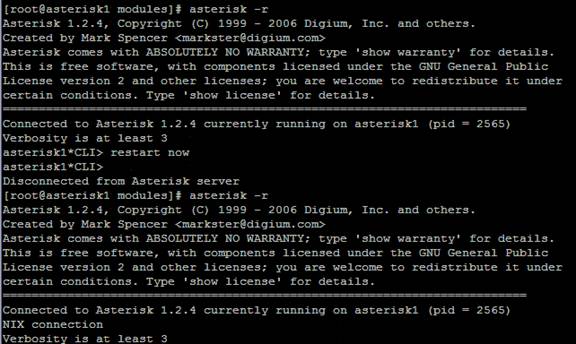
A fin de determinar si descargamos el archivo correcto, corra los siguientes comandos:
asterisk –r [presione enter]
restart now [presione enter]
asterisk –r [presione enter]
show translation [presione enter]
Si el archivo se cargó correctamente, usted podrá ver las traducciones bajo G729.
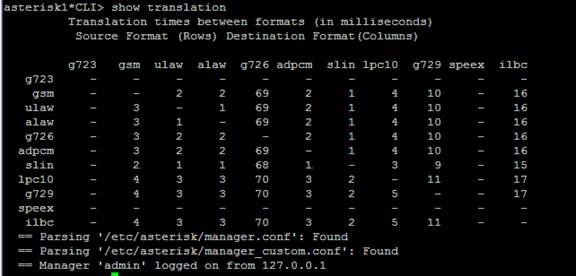
Realice la misma operación para instalar el codec G723.
5.2 Restricción de baúl (trunk) de VarPhonex de los codecs arriba mencionados.
Usando FreePBX
- Haga click en "Setup"
- Haga click en "Trunks"
- Seleccione el “Trunk SIP/Varphonex”
- Haga los siguientes cambios al Peer y a los detalles de usuario
Varphonex
disallow=all
allow=gsm
allow=g729
allow=g723
canreinvite=no
fromdomain=sip.varphonex.com
fromuser=xxxxxxx
host=sip.varphonex.com
secret=My-Password
type=peer
username=xxxxxxx
sip.varphonex.com
disallow=all
allow=gsm
allow=g729
allow=g723
context=from-pstn
fromdomain=sip.varphonex.com
host=sip.varphonex.com
insecure=very
type=friend
user=xxxxxxx
username=xxxxxxx
5.3 Restricción de Asterisk para usar codecs de amplitud de banda baja para extensiones remotas.
Use una pc en su red que tenga navegador de web y conecte su caja de Trixbox usando HTTP://SudireccióndeIPdeTrixboxaquíi.
- Haga click en el menú de Asterisk.
- Haga click en "Config Edit"
- Haga click en "sip.conf"
- Haga los siguientes cambios:
[general]
bindport=5060 ; UDP Port to bind to (Puerto standard SIP es 5060)
bindaddr=0.0.0.0 ; IP address to bind to (0.0.0.0 binds to all)
disallow=all
allow=ulaw
allow=alaw
allow=gsm
allow=ilbc
allow=g723
allow=g729
externip = home.mydomain.com ;Ingrese su nombre de "domain" DNS Dinámico
localnet = 192.168.1.0 ;Ingrese su dirección interna de "netwok"
nat=yes
- Haga click en "UPDATE"
- Haga click "re-Read Configs" localizado en la parte superior de la pantalla
6 Dirección y manejo de múltiples DIDs
Habrán ocasiones en que usted necesitará dirigir diferentes DIDs hacia diferentes contextos, IVRs (voice prompts) o extensiones para alcanzar la configuración que usted necesita. Por ejemplo, usted necesita proporcionar dos números diferentes a sus clientes; uno para Inglés y otro para Español.
Usted simplemente querrá configurar un DID como el número principal pero proporcionará a cada extensión de su Trixbox con un número DID que hará el papel del número directo. Usted podrá configurar hasta dos compañías diferentes en un mismo Trixbox y proporcionar un número DID a cada una de ellas.
Esto es lo que deberá hacer si quiere configurar los números DIDs de VarPhonex:
Nota: Si el DID que usted quiere configurar está asignado a un número virtual que ya esta registrado en el sip_nat.conf file; usted necesitará borrarlo, guardar los cambios y esperar hasta que la registración haya expirado en nuestro sip proxy.
Usted puede ver esta registración en el panel de control debajo de la pantalla de “Virtual Numbers”.
Este procedimiento asume que su número virtual no está registrado en nuestro servidor sip proxy.
- En FreePbx seleccione "edit config"
- Edite el archivo de configuracion sip_nat.conf.
- Añada el siguiente "registration string":
register=VN:password@sip.varphonex.com/DID
Where VN = numero virtual
Password = su contrasena
DID = DID a ser dirigido.
Ejemplo:
register:1234567:password@sip.varphonex.com/3057256200
Una vez que usted verifique que el "VN" está registrado en el panel de control, configure una ruta de entrada basada en el DID.
- Abra FreePBX
- Seleccione "setup"
- Seleccione "inbound routes"
- Ingrese el número de DID como se enseña en el dibujo:
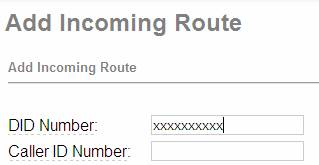
Reemplace xxxxxxxxxx con su número DID
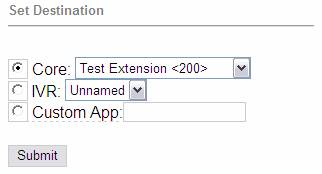
- Defina el destino. Por ejemplo:
No puedo recibir llamadas.
Chequee lo siguiente:
- Asegúrese de que haya una ruta de entrada configurada.
- Asegúrese de que su número virtual configurado en el Trixbox esté registrado en nuestro servidor sip proxy. Usted puede verificar esto en su panel de control.
- Chequee que todos los puertos necesarios de su "firewall" estén abiertos o estén siendo enviados.
- Si usted esta restringiendo su "trunk" para que use sólo g729 y g723; asegúrese que estén correctamente instalados.
Puedo recibir llamadas pero no puedo hacer ninguna.
- Asegúrese que una ruta de salida este configurada para usar el baúl/trunk de VarPhonex.
- Chequee si el número que está marcando pertenece al modelo de discado configurado en la sección 4.4.
- Si usted está restringiendo su "trunk" para que use sólo g729 y g723; asegúrese que estén correctamente instalados.
El Número Virtual configurado en mi Trixbox no aparece registrado en sip.varphonex.com
- Si usted está usando " NAT" asegúrese de que nat=yes esté configurado en sip.conf
- Asegúrese de que ingrese el localnet correcto y el extenip esté configurado.
- Trixbox usa el puerto 5060 predefinido; si hay algún otro dispositivo sip en la misma red, asegúrese que esté usando un puerto sip diferente.
Mis llamadas no tienen buena calidad.
- Restrinja sus "baúles/trunks" de entrada y salida para usar codecs g729. g723 y gsm.
- Asegúrese de que usted tenga suficiente amplitud de banda.
- Determine si usted tiene el mismo problema llamando a otros números virtuales de VarPhonex o es sólo cuando se llaman números PSTN.
Cuando hago llamadas mi identificador de llamadas no aparece correctamente.
Cuando usted realiza llamadas de IP el sistema enviará Toronto, ON y anulará cualquier nombre que aparezca en "Información de Cuenta/Account Info" (Ajustes de Panel de Control/Control Panel Settings) para el número virtual. Esto es enviado en cualquier llamada realizada via número virtual que no esta asociada con el DID comprado.
Cuando usted realiza llamadas de PSTN via su número virtual de 7 dígitos que no está asociado con ningún número comprado de DID, el identificador de llamadas mostrará 6477233283 como el número de donde la llamada fue realizada o podría mostrar 588 + su número virtual de 7 dígitos.
Cuando usted realiza llamdas PSTN via un número de entrada DID comprado el número de DID se mostrará.
El sistema enviará el nombre mostrado (desde "account info" en su panel de control) como también (llamada PSTN via DID) pero no podemos garantizar que el proveedor de PSTN lo transmitirá. Una vez más el nombre enviado no es garantizado. Nosotros no transmitimos el nombre desde "Account Info" sin embargo, no todos los portadores apoyan nuestra transmisión de esos datos, en vez podrá obtener la información del nombre de terceras personas. Existen áreas donde el identificador de llamadas no es apoyado por el portador. Es también raro que para la parte del nombre del identificador de llamadas aparezca en los teléfonos celulares.
El identificador de llamadas no puede ser bloqueado.
El identificador de llamadas no puede ser manipulado en su panel de control o en un dispositivo de llamadas.
Hemos visto casos donde el Identificador de llamadas es enviado como desconocido, que se resuelve removiendo y reinstalando el softphone, o en el caso de un teléfono regular, es reiniciarlo a los ajustes preestablecidos por el fabricante y reconfigurarlo.
No podemos garantizar el Identificador de llamadas. Si los clientes de proveedores de números de teléfono buscan asociar el número DID con un nombre, el CID (Caller ID) probablemente se muestre como Desconocido/Unknown, No Desconocido/No Unknown, No Data o solamente en blanco.
Anuncio relativo a Soporte:
En un esfuerzo por proporcionar el mejor apoyo posible, ofrecemos las siguientes opciones para Trixbox / usuarios de Asterisk:
- Es ilimitado, el uso gratuito de nuestra base de conocimientos.
- Estas guías de configuración, permiten ayudar a muchos clientes en las configuraciones básicas de Trixbox y Asterisk.
Estas son las opciones de soporte técnico único que ofrecemos en este momento.
|
||
VarPhonex ofrece el Programa VoIP de Revendedor que es el líder en el mercado. Le permitimos vender VoIP con su propia marca, incluyendo servicio telefónico IP, terminales SIP, SIP Trunking, números DID internacionales y planes VoIP ilimitados. También ofrecemos servicio telefónico prepago usando nuestro sistema de voz sobre IP y un adaptador telefónico análogo, softphone, PBX, Asterisk, Trixbox u otro dispositivo VoIP que pueda usar un Trunk SIP. Las soluciones de marca privada de VarPhonex están diseñadas para que usted pueda ofrecer nuestro servicio telefónico residencial, para empresas, call centres y cyber cafés. VarPhonex se enorgullece se brindar soporte a equipos de telefonía IP incluyendo Supura, Linksys, Cisco, Digium, Grandstream y mucho más. Ofrecemos tarifas A – Z de bajo costo y brindamos terminales VoIP con números telefónicos DID para reventa privada. |
||
| Sobre Nosotros | Servicios | Soporte | Login de Revendedor | Consulte Precios | Teléfonos IP y Dispositivos | RingByName Teléfono Gratuito | Dispositivos para Telefonía IP | Planes de Llamadas | Telefonía Web | Crédito Pague-Cuando-Llame |