


 |
 |
 |
|
|


Sipura SPA2000
Este teléfono físico es otro ATA (adaptador análogo de teléfono). El dispositivo le permite conectar sus teléfonos POTS (sistema de telefono antiguo) al Internet. Piense que es un puerto de teléfono para VozIP. Tiene un puerto de ethernet y dos puertos para teléfono RJ11. Entre algunos adaptadores que hemos probado, este ATA es uno de los que más servicios ofrece y más facil se instala. Viene configurado para DHCP desde la fábrica. Esto significa que recibirá su dirección IP directamente desde su servidor DHCP.
NOTA: Existen casos en que instalar el SPA2000 detrás de una barrera antidifusión que bloquea los paquetes ICMP causa problemas de registración. Trate de solucionarlo apagando el bloqueo de ICMP de su barrera antidifusión.
PASO 1
Primero debe determinar que dirección IP ha recibido. Para obtener la dirección IP, levante el teléfono que está conectado al puerto de la Línea 1 y
marque: **** (cuatro asteriscos)
luego marque: 110 #
y escuchará la direccion IP de su dispositivo
(ejemplo: 192.168.0.100)
PASO 2 http://<DIRECCION IP>/ (donde <DIRECCION IP> es reemplazada por la dirección que recibió en el PASO1). |
PASO 3 |
 |
PASO 4 |
|
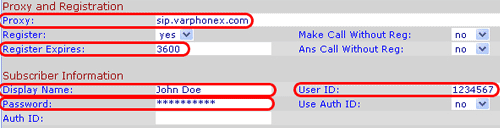
| Proxy: | sip.varphonex.com |
| Nombre de Pantalla: | Ingrese su nombre completo, como desee que se muestre en el identificador de llamadas. |
| ID del Usuario: | Ingrese el número de teléfono que escogió cuando se suscribió al servicio de VarPhonex. |
| Clave: | Ingrese la contraseña que escogió cuando se suscribió al servicio de VarPhonex. |
| Registro Expira: | 3600 |
 |
|
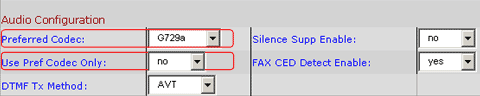
PASO 5
|
| PASO 6 Presione en el botón "Submit All Changes" para hacer los cambios al final de la forma. |
 |
PASO 7 |
|
||
VarPhonex ofrece el Programa VoIP de Revendedor que es el líder en el mercado. Le permitimos vender VoIP con su propia marca, incluyendo servicio telefónico IP, terminales SIP, SIP Trunking, números DID internacionales y planes VoIP ilimitados. También ofrecemos servicio telefónico prepago usando nuestro sistema de voz sobre IP y un adaptador telefónico análogo, softphone, PBX, Asterisk, Trixbox u otro dispositivo VoIP que pueda usar un Trunk SIP. Las soluciones de marca privada de VarPhonex están diseñadas para que usted pueda ofrecer nuestro servicio telefónico residencial, para empresas, call centres y cyber cafés. VarPhonex se enorgullece se brindar soporte a equipos de telefonía IP incluyendo Supura, Linksys, Cisco, Digium, Grandstream y mucho más. Ofrecemos tarifas A – Z de bajo costo y brindamos terminales VoIP con números telefónicos DID para reventa privada. |
||
| Sobre Nosotros | Servicios | Soporte | Login de Revendedor | Consulte Precios | Teléfonos IP y Dispositivos | RingByName Teléfono Gratuito | Dispositivos para Telefonía IP | Planes de Llamadas | Telefonía Web | Crédito Pague-Cuando-Llame |