


 |
 |
 |
|
|


| Enlaces Rápidos |
|---|
Linksys WIP330
El teléfono inalámbrico IP Linksys WIP330 Wireless-G permite obtener voz de alta calidad en Voz sobre IP (VozIP) sobre una red inalámbrica Wireless-G y una conexión de internet de alta velocidad. Conéctelo en su casa o su oficina y haga llamadas de bajo costo a través de su proveedor de servicio telefónico VozIP.
El dispositivo ofrece llamadas miembro a miembro, marcado rápido, conferencia de 3 personas, llamadas en espera, transferencia de llamadas, redirección de llamadas, mute, en espera y algunos tonos de llamada. La pantalla grande y de colores de alta resolución ofrece una interfaz de usuario intuitiva dándole a los usuarios una manera fácil y rápida de configurar el teléfono cuando viajan y se encuentran dentro de un rango de redes inalámbricas G.
Antes de empezar, asegúrese que su red tiene una conexión de Internet activa.
PASO 1 |
 Buscando Redes Inalámbricas |
PASO 2 Desplácese a través de las alternativas de redes y presione en el centro del nombre de la selección (en la mitad) y escoja la red inalámbrica que desee utilizar. Si la red que desea utilizar no aparece, seleccione Rescan para iniciar una nueva búsqueda. |
 Seleccione Redes Inalámbricas |
PASO 3
|
|
Si la seguridad WEP está habilitada en la red que eligió, una nueva pantalla aparecerá. Utilizando el teclado de navegación, seleccione el número de clave y luego muévase al campo WEP Key. Entre la clave WEP de la red. Presione la tecla central de selección.
|
|
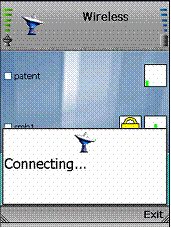

PASO 4 Seleccione Exit. |
 Conexión Exitosa |
PASO 5 |
 Seleccione Menú |
PASO 6 |
 Seleccione Parámetros SIP |
PASO 7 |
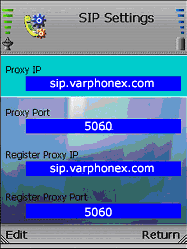
Edite Proxy IP |
||
PASO 8 |
|
| Cuando termine de hacer los cambios en el menú de Advanced Settings, presione la tecla Back hasta que regrese al menú Profile. |
|


PASO 9 Entre la dirección del Register Proxy en la nueva ventana, y luego presione la tecla en el centro de la pantalla.
|
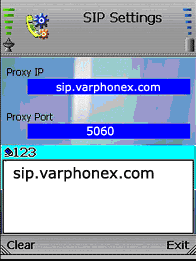 Actualice Register Proxy IP |
PASO 10 Entre el número del puerto en Register Proxy Port en la nueva ventana y luego presione la tecla en el centro de la pantalla. . |
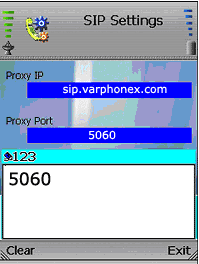 Actualice Register Proxy Port |
PASO 11 Entre la dirección de Outbound Proxy IP en la nueva ventana, y luego presione la tecla en el centro de la pantalla.
|
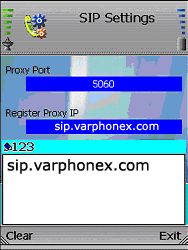 Actualice Outbound Proxy IP |
PASO 12 Entre el número de Outbound Proxy Port en la nueva ventana y presione la tecla en el centro de la pantalla |
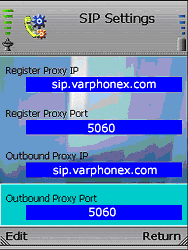 Actualice Outbound Proxy Port |
PASO 13 Entre el Expire Time en la nueva ventana y luego presione la tecla en el centro de la pantalla. |

Actualice Expire Time |
PASO 14 Entre Phone Number (número de teléfono) que usted usa para hacer sus llamadas por Internet y luego presione la tecla en el centro de la pantalla.
|
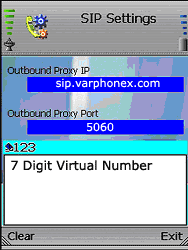 Actualice Phone Number |
PASO 15 Entre el nombre de usuario y luego presione la tecla en el centro de la pantalla. |
|
PASO 16 Entre la contraseña y luego seleccione la tecla en el centro de la pantalla |

Actualice Contraseña |
PASO 17 |
Actualice SIP Settings |
PASO 18 |
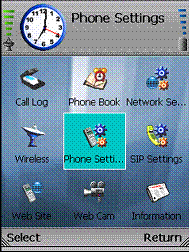 Regrese a la Pantalla Standby |
PASO 19 |
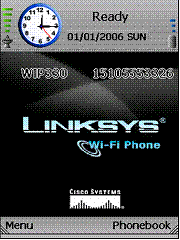 Pantalla Standby |
PASO 20 |
|
||
VarPhonex ofrece el Programa VoIP de Revendedor que es el líder en el mercado. Le permitimos vender VoIP con su propia marca, incluyendo servicio telefónico IP, terminales SIP, SIP Trunking, números DID internacionales y planes VoIP ilimitados. También ofrecemos servicio telefónico prepago usando nuestro sistema de voz sobre IP y un adaptador telefónico análogo, softphone, PBX, Asterisk, Trixbox u otro dispositivo VoIP que pueda usar un Trunk SIP. Las soluciones de marca privada de VarPhonex están diseñadas para que usted pueda ofrecer nuestro servicio telefónico residencial, para empresas, call centres y cyber cafés. VarPhonex se enorgullece se brindar soporte a equipos de telefonía IP incluyendo Supura, Linksys, Cisco, Digium, Grandstream y mucho más. Ofrecemos tarifas A – Z de bajo costo y brindamos terminales VoIP con números telefónicos DID para reventa privada. |
||
| Sobre Nosotros | Servicios | Soporte | Login de Revendedor | Consulte Precios | Teléfonos IP y Dispositivos | RingByName Teléfono Gratuito | Dispositivos para Telefonía IP | Planes de Llamadas | Telefonía Web | Crédito Pague-Cuando-Llame |