


 |
 |
 |
|
|


El Adapta es un adaptador VoIP análogo de un solo puerto FXS con un router incorporado que separa la red de VoIP de otros dispositivos. Usted puede simplemente usar este Adapta como su router para conectar otros dispositivos en su red.
PASO 1
Conectar un extremo del cable Ethernet al puerto WAN del Adapta. Conectar el otro extremo a su cable/DSL modem.
Conect un extremo de su cable Ethernet al puerti LAN del Adapta. Conectar el otro extremo al puerto Ethernet (tarjeta de red) de su computadora.
Encienda su Cable/DSL modem y luego encienda el Adapta.
PASO 2
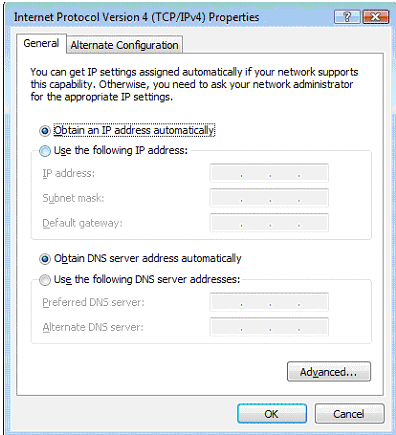
Para verificar que su computadora obtuvo la dirección de IP correctamente, corra el comando IPconfig en el prompt de comandos de su computadora. 1. Presione “Start” Su configuración de red deberá verse de la siguiente forma:
Donde 192.168.18.1 es la dirección de IP del Adapta. Si por alguna razón su computadora no ha obtenido la dirección de IP del ATA aunque esté configurada a obtener la dirección de IP automáticamente, corra los siguientes comandos desde el promt de comandos: Para liberar cualquier dirección de IP de su tarjeta de red: Para renovar la dirección de IP: |

PASO 3
Abra su navegador de internet y escriba lo siguiente: http://192.168.18.1 y presione enter.
Un pop-up de acceso aparecerá. El nombre de usuario es admin y la contraseña es admin.
PASO 4
Una página de configuración aparecerá. Haga click en SYSTEM.
Elija el tipo de conexión de Internet dependiendo de como su ISP le asigna su número de Protocolo de Internet (IP). Cuando haya terminado sus ajustes, haga clic en "APPLY". Cuando su pantalla de configuración de Adapta aparezca de nuevo, usted debería ser capaz de hojear el Internet desde su computadora. Si no, contacte a su ISP.
| PASO 5 Elija PHONE del manú principal.
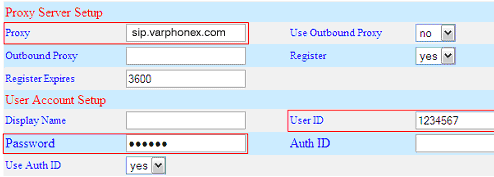
Ingrese su Número Virtual de VarPhonex en el campo de “User Id” y la contraseña SIP en el campo de “Password”. Ingrese sip.varphonex.com en el campo de “Proxy”.
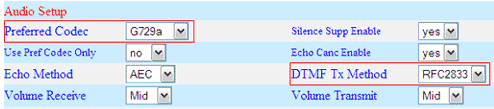
Para la mejor calidad elija codec G729 y luego elija RFC2833 para el método DTMF. *Por favor Nota* usando el códec G.729 con este dispositivo, las llamadas entrantes de otros números virtuales pueden no trabajar. Pra resolver esta cuestión cambian su configuracion pra usar el códec G.711u en vez de G.729.
|
| PASO 6 Haga click en “Apply”. |
 |
PASO 7
¡Haga Llamadas!
|
||
VarPhonex ofrece el Programa VoIP de Revendedor que es el líder en el mercado. Le permitimos vender VoIP con su propia marca, incluyendo servicio telefónico IP, terminales SIP, SIP Trunking, números DID internacionales y planes VoIP ilimitados. También ofrecemos servicio telefónico prepago usando nuestro sistema de voz sobre IP y un adaptador telefónico análogo, softphone, PBX, Asterisk, Trixbox u otro dispositivo VoIP que pueda usar un Trunk SIP. Las soluciones de marca privada de VarPhonex están diseñadas para que usted pueda ofrecer nuestro servicio telefónico residencial, para empresas, call centres y cyber cafés. VarPhonex se enorgullece se brindar soporte a equipos de telefonía IP incluyendo Supura, Linksys, Cisco, Digium, Grandstream y mucho más. Ofrecemos tarifas A – Z de bajo costo y brindamos terminales VoIP con números telefónicos DID para reventa privada. |
||
| Sobre Nosotros | Servicios | Soporte | Login de Revendedor | Consulte Precios | Teléfonos IP y Dispositivos | RingByName Teléfono Gratuito | Dispositivos para Telefonía IP | Planes de Llamadas | Telefonía Web | Crédito Pague-Cuando-Llame |